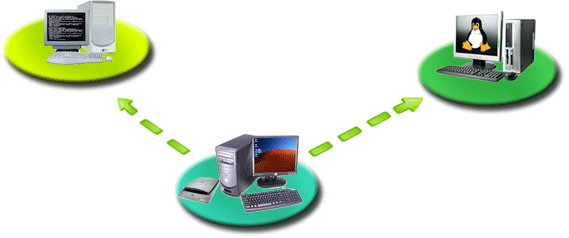
5 步使用远程 USB 设备
1
安装 Windows USB 服务器
在 USB 设备物理连接的 Windows 电脑上安装 USB Redirector。该电脑将充当 Windows USB 服务器。
2
在 Windows USB 服务器上共享 USB 设备
在 USB Redirector 中共享所需的 USB 设备:
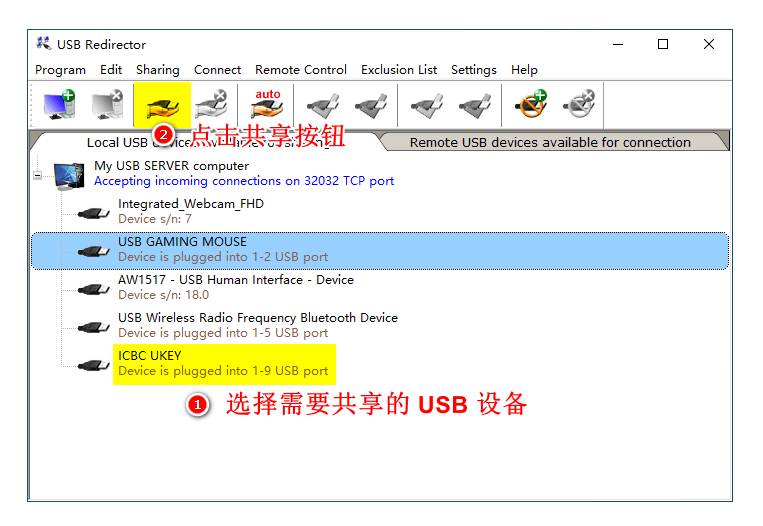
请注意:已共享的 USB 设备无法在本地使用,因为它已被分配给远程 USB 客户端独占使用!要使设备重新在本地可用,您需要取消共享。
3
安装 Linux USB 客户端
在需要远程使用 USB 设备的 Linux 电脑上安装 USB Redirector for Linux(参阅以 USB 客户端模式安装 USB Redirector for Linux)。该电脑将充当 Linux USB 客户端。
4
创建到 Windows USB 服务器的连接
从 Linux USB 客户端创建到 Windows USB 服务器(IP 地址为 192.168.1.32)的连接:
usbclnt -add-server 192.168.1.32:32032
5
连接 USB 设备
在可用的 USB 设备列表中选择所需的设备并连接:
usbclnt -list-devices
root@localhost:~$ usbclnt -list-devices
================== LIST OF REMOTE USB DEVICES ===================
1: USB server at 192.168.1.32:32032
Mode: manual-connect Status: connected
|
`- 31: Portable Super Multi Drive
Vid: 152e Pid: 2571 Serial: HitachLGda000000071
Mode: manual-connect Status: available for connection
===================== ======================= ===================
root@localhost:~$
usbclnt -connect 1-31
root@localhost:~$ usbclnt -connect 1-31
====================== OPERATION SUCCESSFUL =====================
USB device connected
===================== ======================= ===================
root@localhost:~$
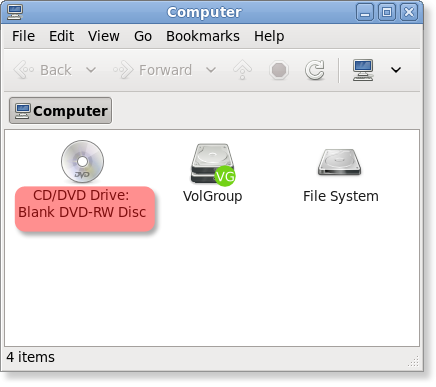
完成!现在您可以在 Linux 电脑上使用该设备,就像它直接连接在本地一样: