Hyper-V USB Passthrough
Hyper-V USB 透传
将几乎任何 USB 设备透传到 Hyper-V 虚拟机中:加密狗、存储设备、智能卡、打印机、扫描仪、摄像头等。支持重定向主机或网络中任何电脑上的 USB 设备。
将几乎任何 USB 设备透传到 Hyper-V 虚拟机中:加密狗、存储设备、智能卡、打印机、扫描仪、摄像头等。支持重定向主机或网络中任何电脑上的 USB 设备。
Hyper-V 中的 USB 支持是许多需要在虚拟机中使用 USB 设备的用户所关注的重要问题。缺少此功能极大地限制了基于 Hyper-V 的解决方案的可用性。USB Redirector 提供了一种易于使用、可扩展且可靠的方式来解决这个问题!
只需 3 步即可完成配置
Hyper-V Server 基于 Windows Server Core,以下是通过命令行安装的方法
首先,您需要在本地或通过远程桌面登录到 Hyper-V Server,然后切换到控制台窗口:
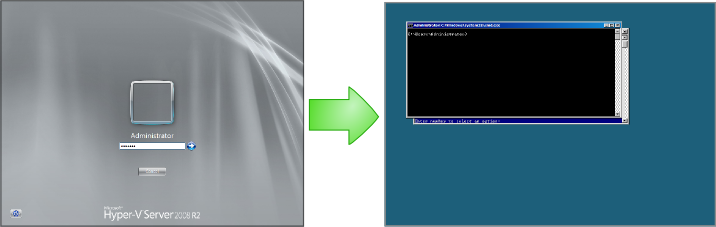
在控制台中执行以下命令,将自动下载、解压并启动安装程序:
对于较旧的服务器版本,请使用以下其他方法之一。
下载 USB Redirector 安装包,将 usbredirector-setup.exe 放到 USB 闪存盘中,插入 Hyper-V Server 的 USB 端口,执行:
其中 E: 是您的 USB 闪存盘盘符。如果不确定盘符,可输入 wmic logicaldisk get caption,description 命令列出所有驱动器。
下载 USB Redirector 安装包,将 usbredirector-setup.exe 刻录到光盘,插入 CD/DVD 驱动器,执行:
其中 D: 是您的 CD/DVD 驱动器盘符。如果不确定盘符,可输入 wmic logicaldisk get caption,description 命令显示所有驱动器。
下载 USB Redirector 安装包,将 usbredirector-setup.exe 放到共享文件夹中。使用 NET USE 命令映射网络驱动器:
此命令会将共享文件夹映射为 X: 网络驱动器。系统可能提示输入密码。然后启动安装程序:
USB Redirector 会在安装时自动配置防火墙。如未自动配置,可手动创建规则:
此命令允许 USB Redirector 接受来自虚拟机的连接。更高级的配置请参阅 Netsh 命令文档。
在 Hyper-V 主机上打开 USB Redirector 并共享设备
安装完成后,在控制台中输入以下命令来打开程序:
如果安装到了其他目录,请相应修改路径。选择 USB 设备并点击"共享"按钮:
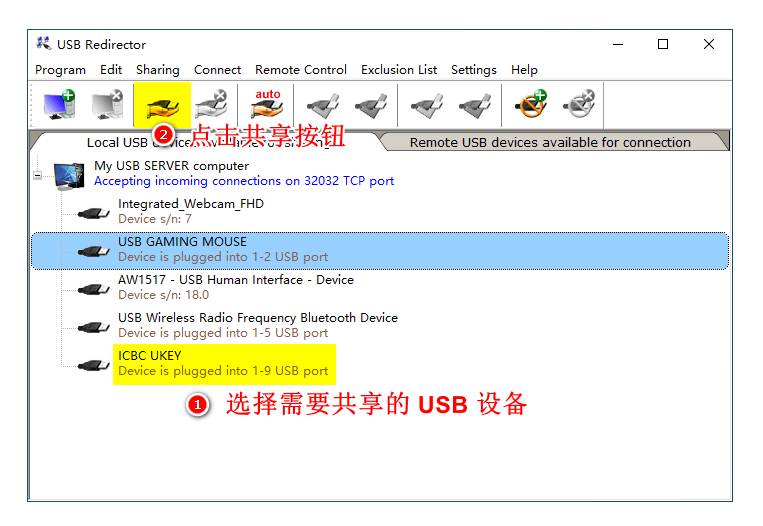
更详细的操作说明请参阅 USB Redirector 快速入门指南。
与普通电脑安装无异
在虚拟机中下载 USB Redirector Client 并启动安装程序即可。
您可以免费试用 USB Redirector 15 天!请访问 USB Redirector 主页了解更多使用信息,或参阅用户手册。如有任何问题,请随时联系我们!