什么是 USB Redirector
USB Redirector 是一款允许您将 USB 设备重定向到局域网或互联网中任何电脑上的软件,让您可以像设备直接连接在本机一样使用它们!
要使用远程 USB 设备,您需要在设备实际连接的电脑上将其共享,然后在远程电脑上通过 USB Redirector 连接它。您也可以在同一台电脑上通过 USB Redirector 本地连接 USB 设备。
USB Redirector 甚至允许在没有 USB 端口或 USB 端口损坏的电脑上使用 USB 设备。
术语说明
- "USB 服务器"(USB Server) — USB 设备实际插入 USB 端口的电脑。
- "USB 客户端"(USB Client) — USB 设备被重定向到的电脑。
- "共享 USB 设备" — 将设备设为可供重定向的状态。设备被共享后,将无法在 USB 服务器上本地使用。
系统要求
USB Redirector 支持以下操作系统(32 位和 64 位均支持):
- Windows XP / Vista / 7 / 8 / 8.1 / 10 / 11
- Windows Server 2003 / 2008 / 2008 R2 / 2012 / 2012 R2 / 2016 / 2019 / 2022
快速入门
USB Redirector 非常易于使用。只需以下三个步骤即可开始:
功能特性
访问控制列表(Access Control List)
访问控制列表(ACL)功能帮助您控制哪些电脑被允许使用您的 USB 设备。启用 ACL 后,只有列表中指定的电脑才能连接该设备。
设置访问控制列表:
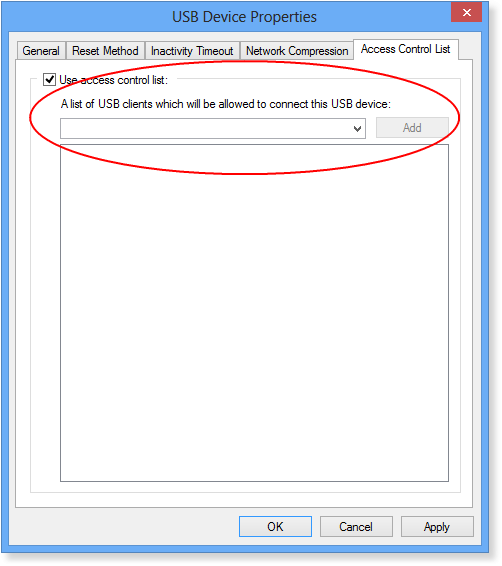
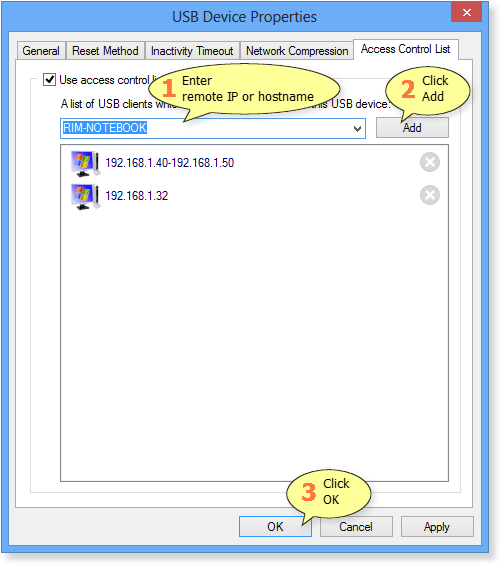
您可以指定以下格式:
- IP 地址:a.b.c.d
- IP 地址范围:a.b.c.d-ax.bx.cx.dx
- 子网:a.b.c.d/ay.by.cy.dy
- 主机名:any.host.name.com
- 计算机名(仅限局域网):MYLAPTOP
自动共享 USB 设备(Auto-sharing)
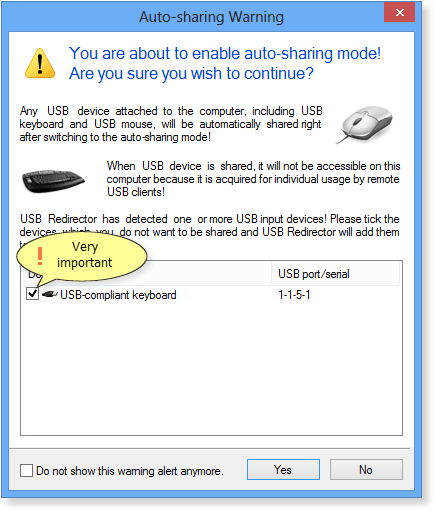
要允许 USB 设备被重定向,您需要先将其共享。USB Redirector 可以在每次 USB 设备物理插入电脑的 USB 端口时自动共享该设备。
启用自动共享:
 按钮,或选择 共享 > 自动共享模式(Sharing > Auto Sharing Mode) 菜单项。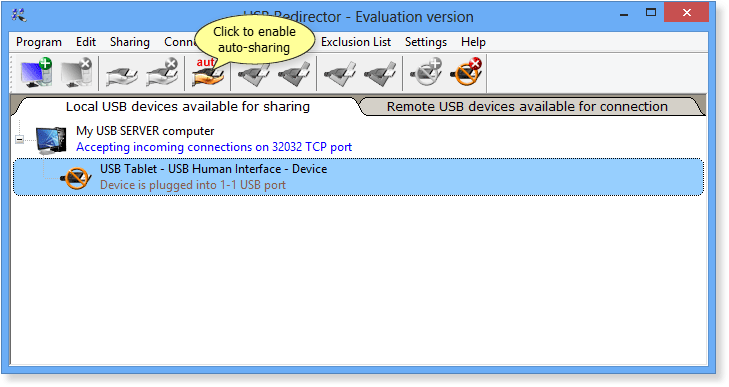
回调连接(Callback Connection)
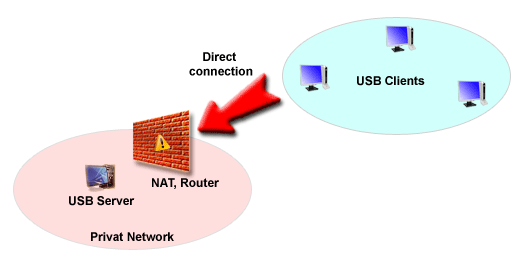
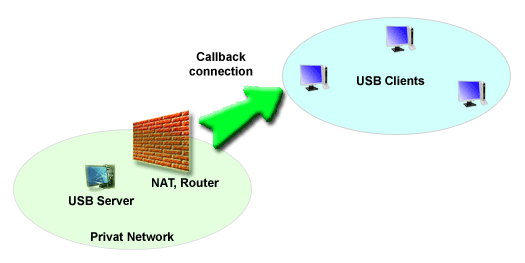
回调连接功能允许在 USB 服务器位于路由器(NAT)后面时进行连接。
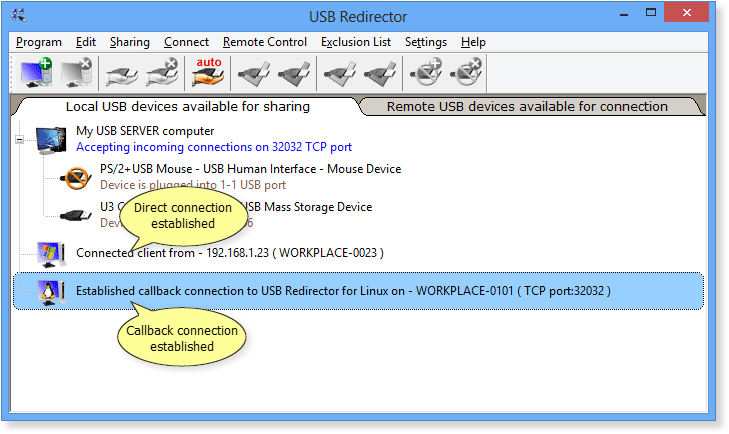
直接连接与回调连接的区别
通常客户端主动连接到 USB 服务器:
如果 USB 服务器位于 NAT 后面,回调连接允许由 USB 服务器主动发起到客户端的连接:
自定义设备名称(Custom Device Names)
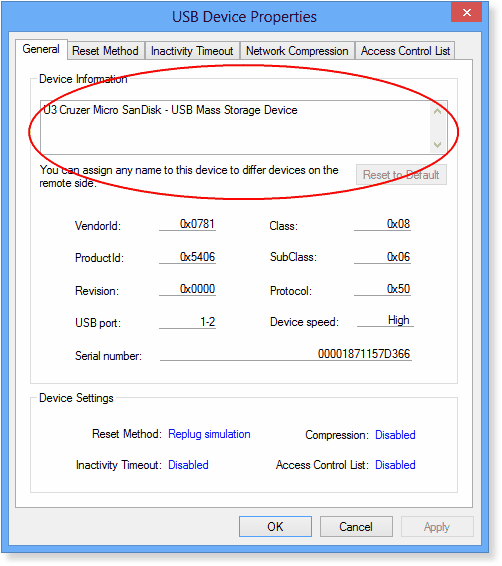
当多个相同的设备连接到您的电脑时,通常很难区分它们。USB Redirector 允许为设备分配自定义名称。
设备策略(Device Policy)
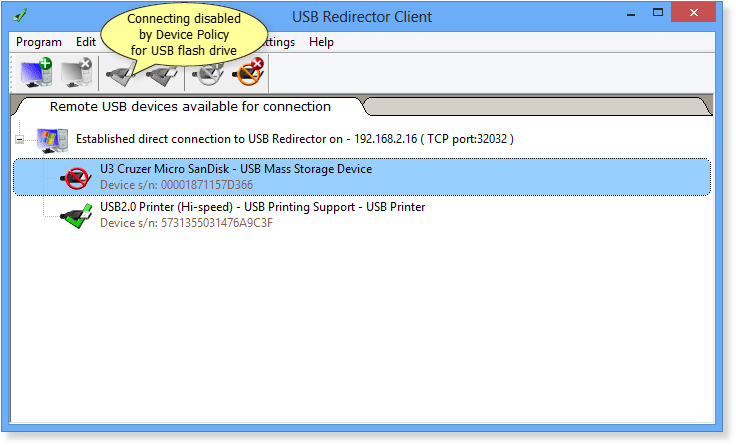
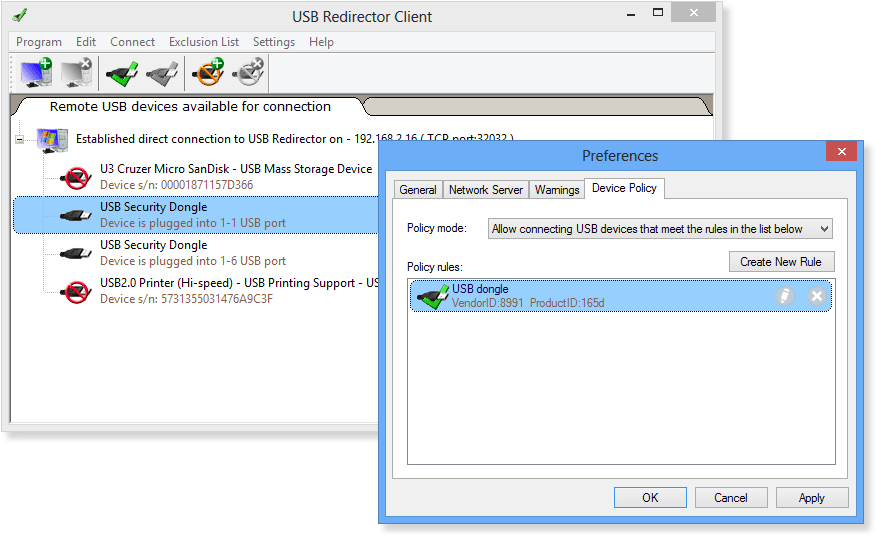
设备策略用于控制哪些 USB 设备或设备类别允许被共享/连接。每条规则可包含 Vendor ID、Product ID、Device Class、Device Subclass、Device Protocol 的任意组合。
排除列表(Exclusion List)
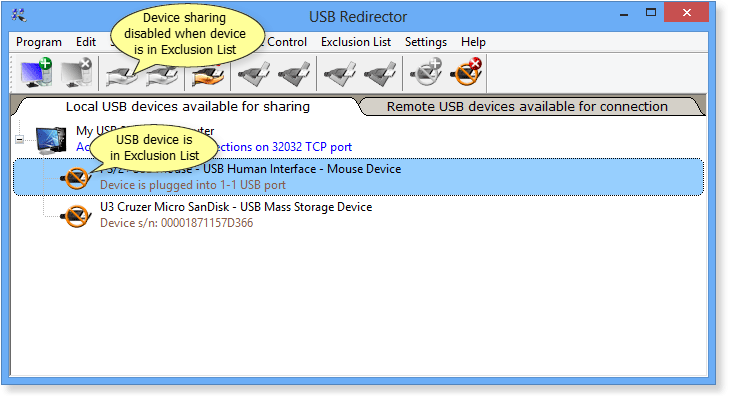
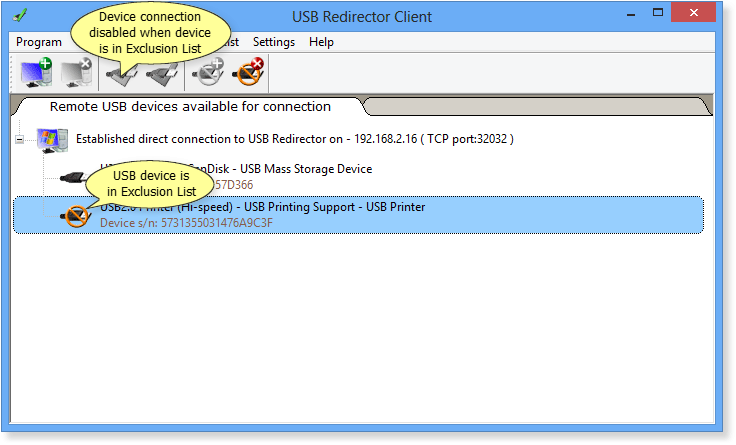
当设备在排除列表中时,您将无法共享或连接该设备。
IP 过滤器(IP Filters)
IP 过滤器允许您控制哪些电脑可以访问您的 USB 服务器。您可以允许或拒绝来自指定电脑的访问。与访问控制列表(按设备生效)不同,IP 过滤器影响整个 USB 服务器。
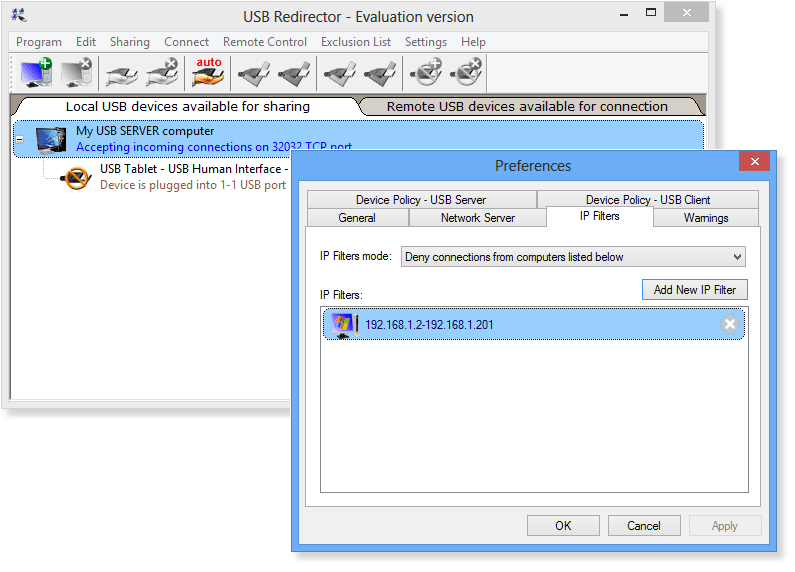
支持的格式:IP 地址、IP 范围、子网、主机名、计算机名(仅限局域网)。
空闲超时(Inactivity Timeout)
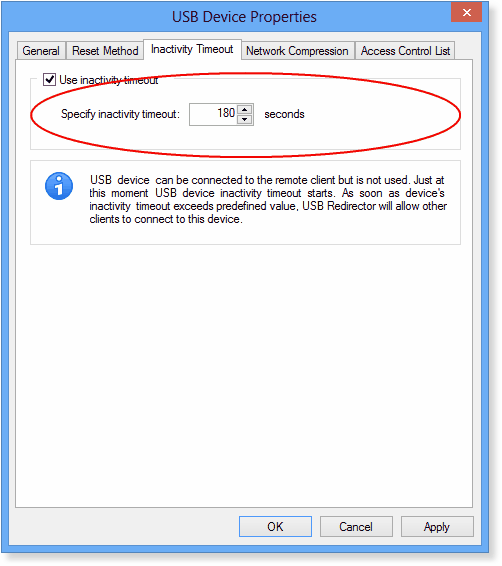
USB 设备不允许多个客户端同时使用。当一个客户端忘记释放设备时,其他客户端只能等待。空闲超时功能允许在设备一段时间内未被使用时,让其他客户端接管设备。
相同设备独立共享(Individual Sharing)
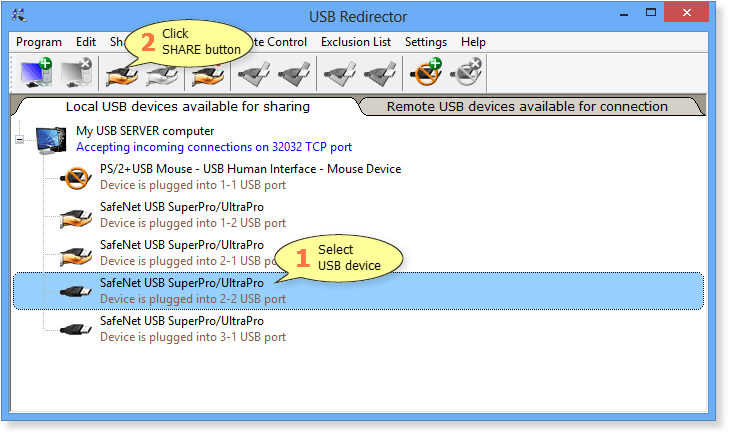
当多个完全相同的 USB 设备插入电脑时,您可以选择共享其中哪些、保留哪些。USB Redirector 通过 USB 端口号或设备序列号来区分设备。
网络流量压缩(Network Traffic Compression)
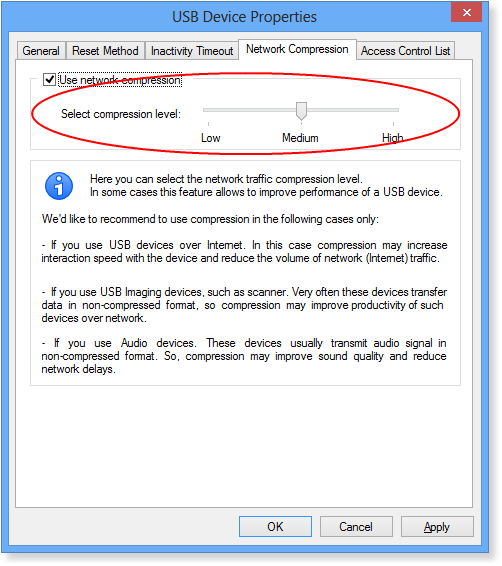
此功能可选择网络流量压缩级别,在某些情况下可以加速 USB 设备的操作。
建议在以下场景使用压缩:
- 通过互联网使用 USB 设备 — 可改善响应时间和减少网络流量。
- USB 影像设备(如扫描仪) — 这些设备通常传输未压缩数据。
- 音频设备 — 可改善音质并减少网络延迟。
远程控制(Remote Control)
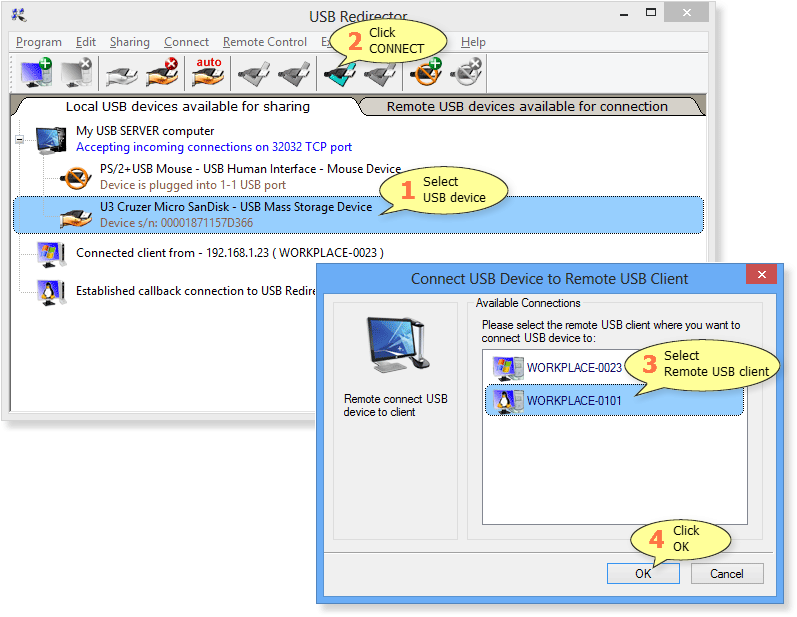
远程控制功能允许您在 USB 服务器端主动将 USB 设备连接/断开到远程 USB 客户端。
将 USB 设备连接到远程客户端:
从远程客户端断开:
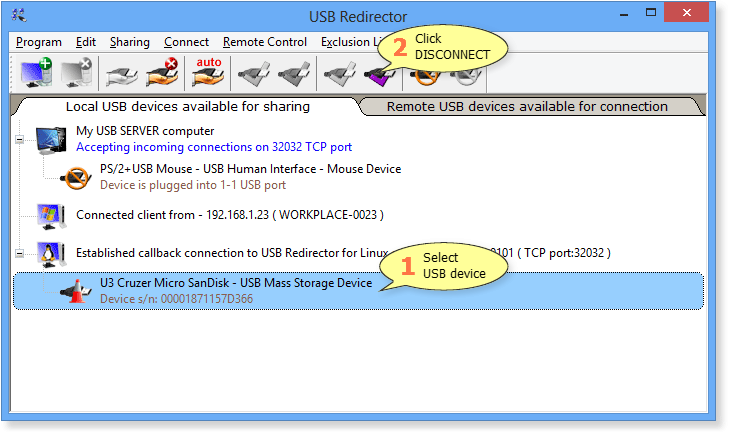
选择设备后点击工具栏上的断开按钮,或选择 远程控制 > 从 USB 客户端断开 USB 设备。
断开时重置设备(Reset on Disconnect)
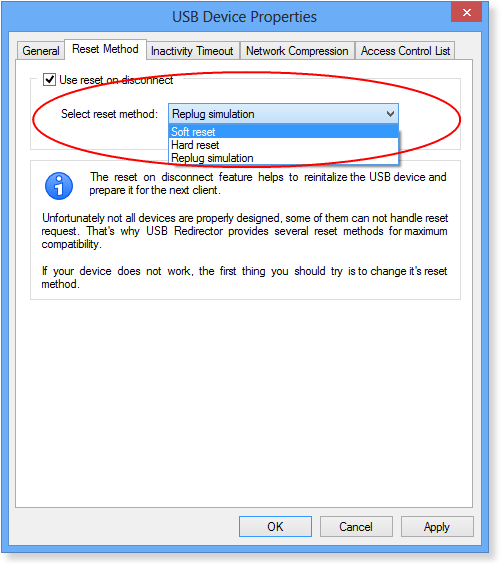
每个 USB 客户端都会按自己的需求配置设备。因此设备被使用后需要重新初始化,以便接受下一个客户端。断开时重置功能帮助完成此操作。
USB Redirector 提供三种重置方式:
- 软重置(Soft Reset) — 最小程度的重置。
- 硬重置(Hard Reset) — 标准 USB 硬件重置。
- 模拟重新插拔(Replug Simulation) — 默认且最兼容的方式。设备将短暂消失然后重新出现。
无驱动共享(Sharing Without Drivers)
您可以在 USB 服务器上自由共享任何 USB 设备,无论该设备的驱动程序是否已安装。
用户界面
主窗口
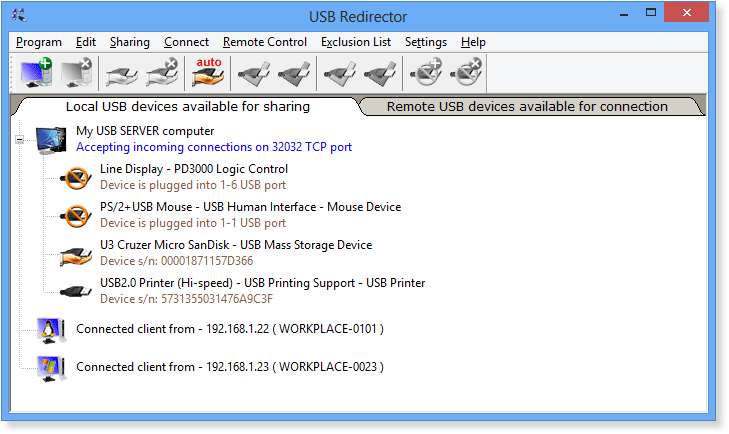
USB Redirector 的主窗口包含两个选项卡,分别显示本地和远程 USB 设备。
选项卡 1:可供共享的本地 USB 设备
在 "本地可供共享的 USB 设备"(Local USB devices available for sharing) 选项卡中,您可以看到所有物理插入电脑的 USB 设备。您可以将这些设备通过局域网或互联网重定向。
此外,本地选项卡还显示了连接到您电脑的 USB 客户端列表,包括客户端的主机名、IP 地址以及它们正在使用的设备。
选项卡 2:可供连接的远程 USB 设备
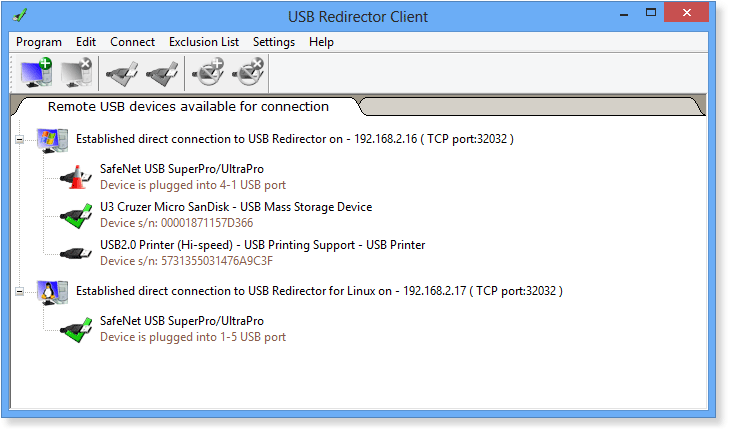
在 "可供连接的远程 USB 设备"(Remote USB Device available for connection) 选项卡中,您可以看到当前已连接或正在尝试连接的远程电脑列表及其共享的 USB 设备。
程序菜单

工具栏
设备共享按钮
 共享 USB 设备 — 共享所选 USB 设备。
 取消共享 — 取消共享所选设备。
- 自动共享模式 — 启用/禁用自动共享。
设备连接按钮
 添加 USB 服务器 — 创建直接连接。
 移除 USB 服务器 — 关闭直接连接。
 连接 USB 设备 — 连接远程 USB 设备。
 断开 USB 设备 — 断开远程 USB 设备。
远程控制按钮
 连接设备到客户端 — 将设备连接到远程客户端。
 从客户端断开设备 — 从远程客户端断开。
排除列表按钮


USB 设备状态
本地 USB 设备状态图标
| 图标 | 状态 | 说明 |
|---|---|---|
 | 可用 | 设备已插入,可以共享。 |
 | 已共享 | 设备已共享,可供远程 USB 客户端连接。 |
 | 已共享(未插入) | 设备之前已共享但当前未插入 USB 端口。插入后将自动可用。 |
 | 初始化中 | USB Redirector 正在尝试共享此设备,初始化尚未完成。 |
 | 使用中 | 设备已被远程 USB 客户端连接使用。 |
 | 空闲 | 设备已被客户端连接,但一段时间内未被使用(参见空闲超时)。 |
 | 已排除 | 设备在排除列表中,无法共享。 |
 | 已排除(未插入) | 设备在排除列表中且未插入。 |
 | 策略排除 | 因设备策略被排除。 |
远程 USB 设备状态图标
| 图标 | 状态 | 说明 |
|---|---|---|
| 可用 | 设备可以连接到您的电脑。 |
 | 不可用 | 设备已共享但未物理插入。插入后将变为可用。 |
 | 已连接 | 设备已连接到您的电脑。 |
| 使用中 | 设备已被另一个客户端使用。 |
| 已排除 | 设备在排除列表中。 |
| 已排除(未插入) | 设备在排除列表中且未插入。 |
| 策略排除 | 因设备策略被排除。 |
设置选项
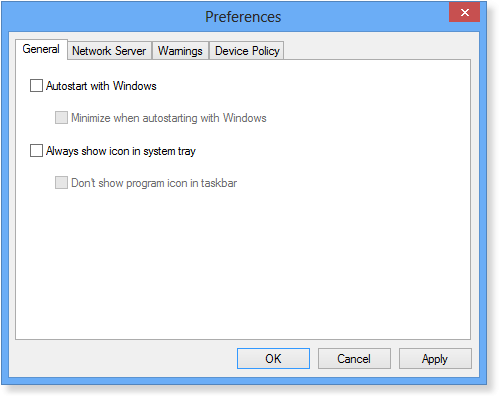
常规设置(General Preferences)
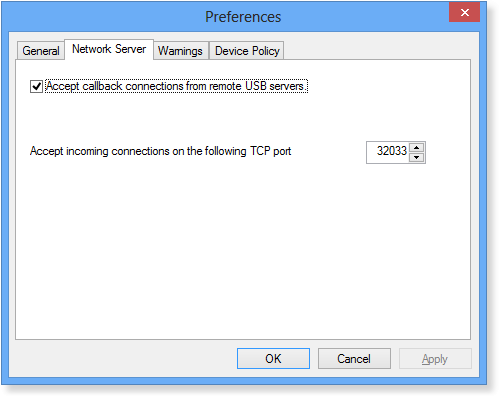
网络设置(Networking Preferences)
USB Redirector 可以在两种模式下工作:
- USB 服务器模式 — 为远程电脑提供 USB 设备服务,接受传入连接。
- 仅客户端模式 — 仅允许连接远程设备,不接受传入连接。
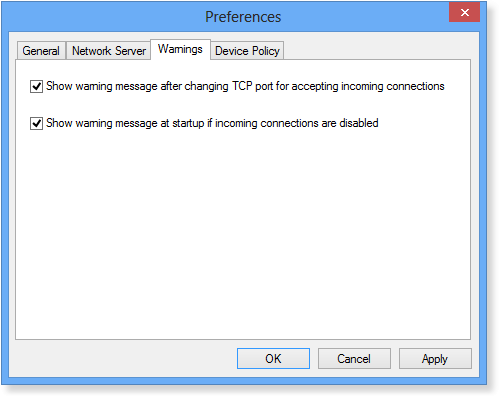
警告设置(Warnings Preferences)
USB Redirector 会在一些异常或重要情况下显示警告消息。如果您不想再收到某个事件的通知,可以在通知窗口中取消勾选。
如果以后想重新接收通知,选择 设置 > 首选项,切换到 警告(Warnings) 选项卡,勾选您希望接收的通知项。
回调连接属性(Callback Connection Properties)
双击所选的回调连接项,或选择 编辑 > USB 服务器...(Edit > USB Server...) 菜单项打开。
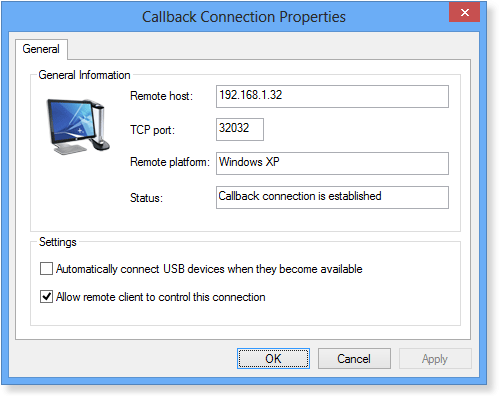
您可以更改远程 USB 客户端的自动连接设置:勾选 "设备可用时自动连接 USB 设备"。
如果您希望允许远程用户管理此回调连接(更改自动连接设置或删除连接),请启用 "允许远程客户端控制此连接"。
USB 服务器/客户端属性
双击所选的 USB 服务器或 USB 客户端,或点击 编辑 > USB 服务器... 菜单项打开属性窗口。
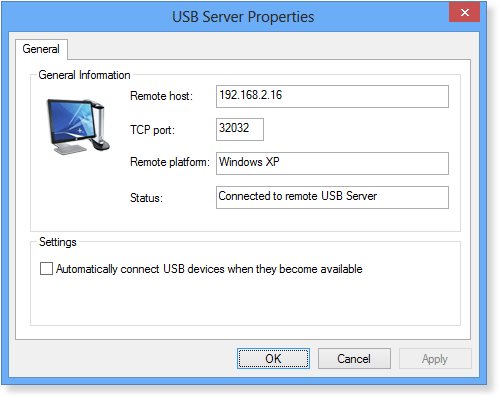
您可以设置全服务器的自动连接:勾选 "设备可用时自动连接所有 USB 设备"。
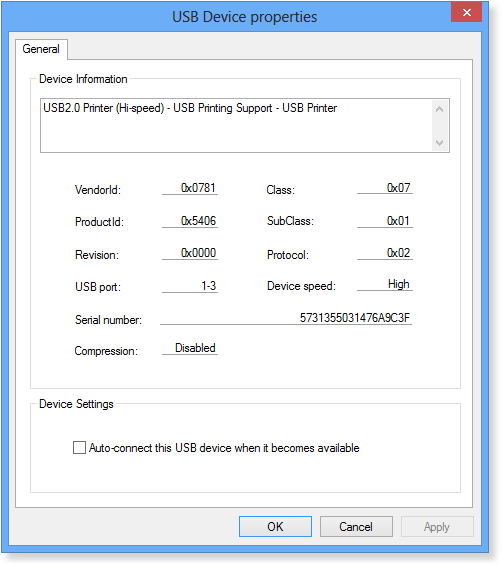
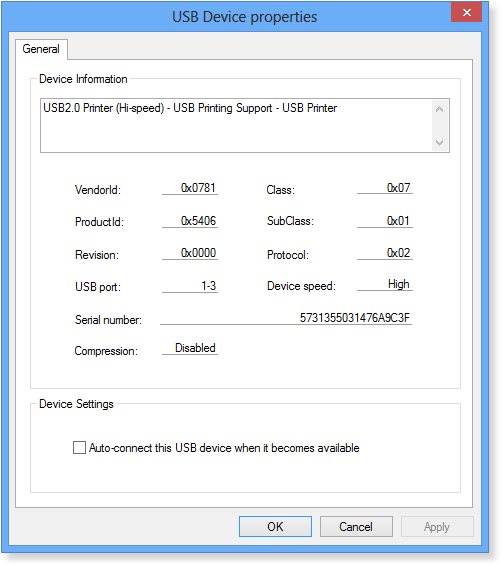
USB 设备属性(USB Device Properties)
双击 USB 设备或选择 编辑 > USB 设备...(Edit > USB Device...) 打开属性窗口。
在 USB 服务器端可以设置:
在 USB 客户端端可以设置:
- 更改自动连接设置
操作指南
如何共享 USB 设备
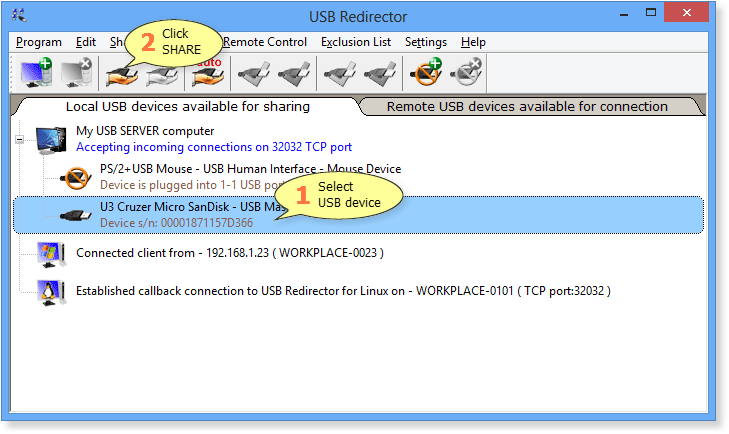
要允许 USB 设备被重定向,您需要先将其共享。
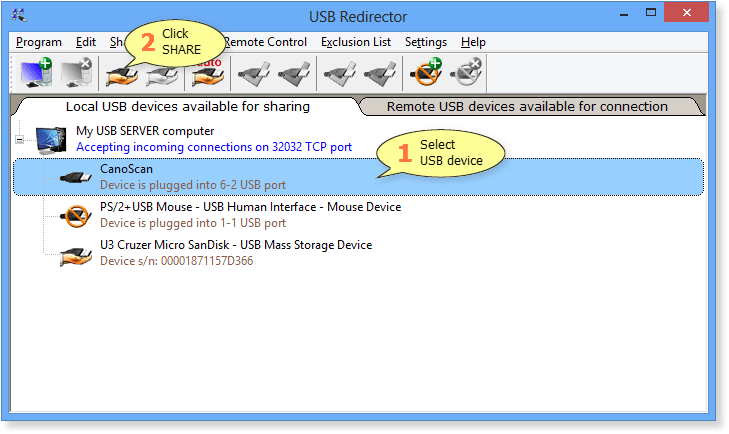
按照以下步骤共享 USB 设备:
点击 共享(Share) 按钮后,USB Redirector 将尝试共享所选设备。共享过程可能需要几秒钟。
如果无法共享(设备正被系统使用),请拔出设备后重新插入。
如何取消共享 USB 设备
按照以下步骤取消共享:
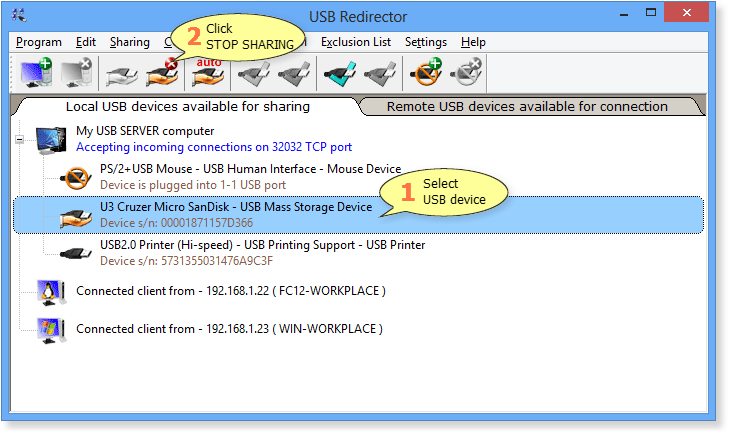
您甚至可以取消共享那些当前正在被远程电脑使用的设备!
如何创建到 USB 服务器的直接连接
要连接远程 USB 服务器上共享的 USB 设备,您需要先添加该服务器。
按钮,或选择 连接 > 添加 USB 服务器 菜单项: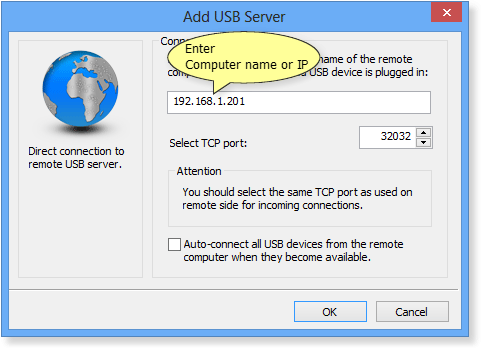
连接成功后,您将看到远程电脑上可用的 USB 设备列表。如果列表为空,说明远程电脑上没有共享任何 USB 设备。
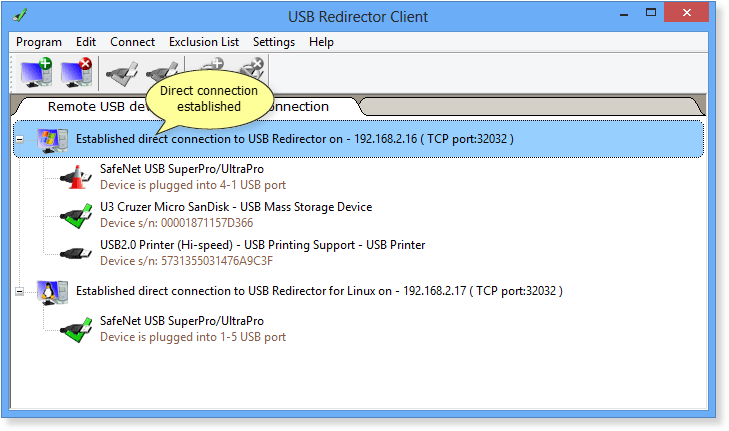
如果连接失败,可能原因:
- 远程电脑已关机
- 远程电脑的防火墙阻止了传入连接
- USB Redirector 版本不同
- 远程电脑因 IP 过滤器设置拒绝了连接
USB Redirector 会自动重试连接直到成功建立。
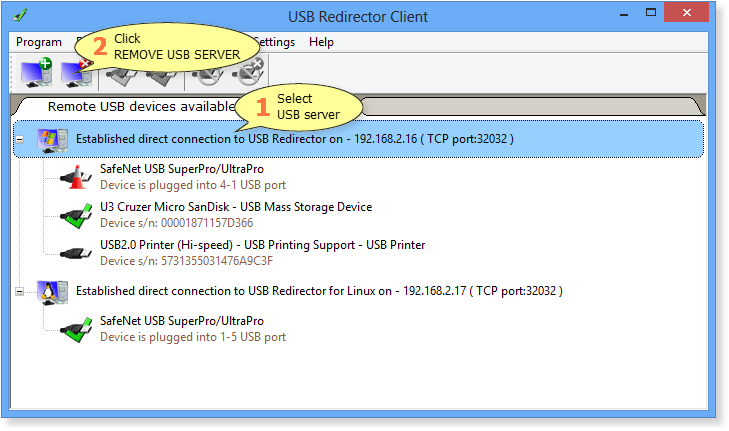
如何关闭到 USB 服务器的直接连接
按照以下步骤关闭连接:
如何创建到 USB 客户端的回调连接
回调连接允许从 USB 服务器端发起连接。
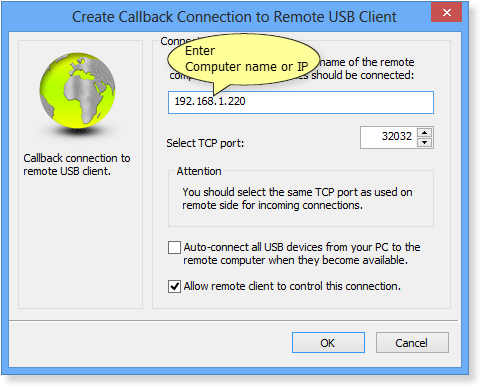
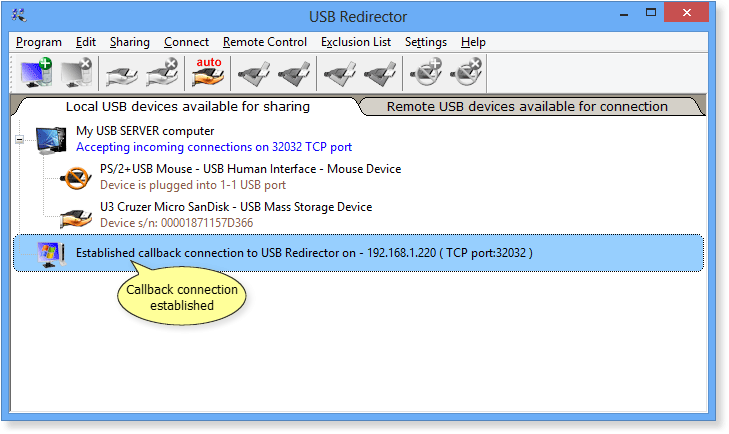
如果连接失败,USB Redirector 会自动重试。
如何关闭回调连接
按照以下步骤关闭回调连接:
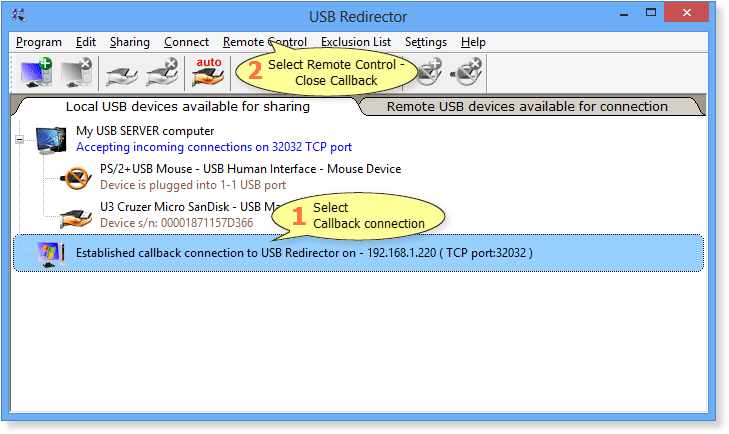
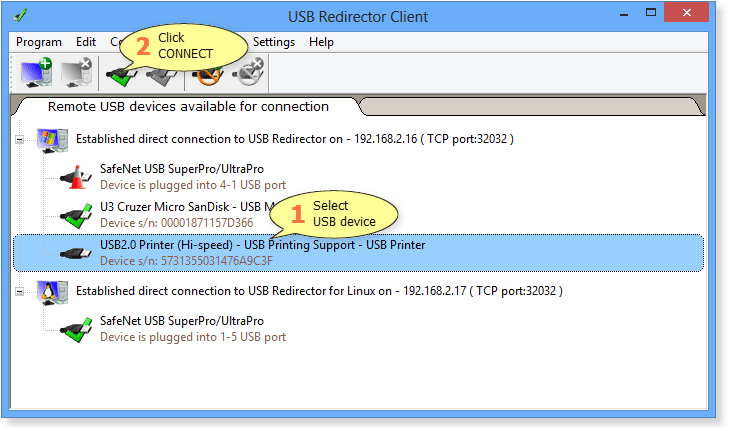
如何连接远程 USB 设备
按照以下步骤连接设备:
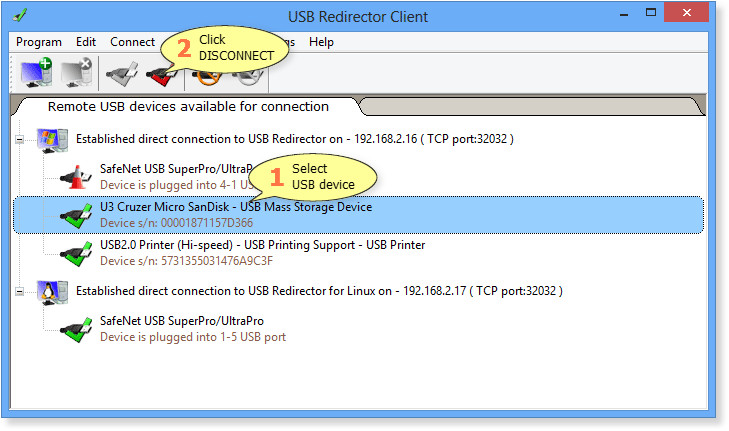
如何断开远程 USB 设备
按照以下步骤断开已连接的 USB 设备:
如何将 USB 设备连接到远程客户端
按照以下步骤将共享的 USB 设备连接到远程 USB 客户端:
如何从远程客户端断开 USB 设备
按照以下步骤从 USB 客户端断开设备:
如何添加设备策略规则
按照以下步骤添加设备策略规则:
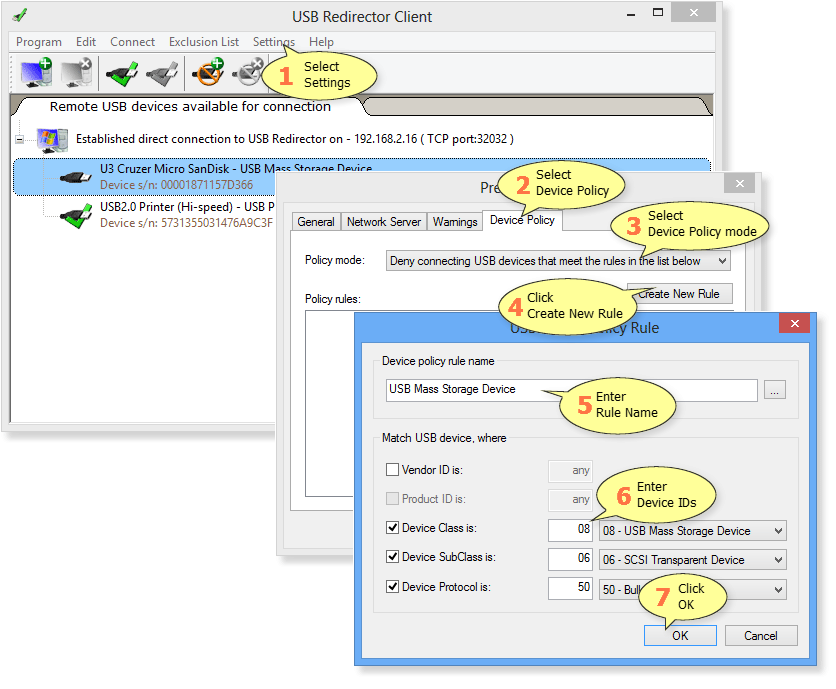
添加规则后,可以在规则列表中看到它。下图展示了一条名为 "usb keyboard" 的规则,它禁止共享 Device Class 为 03、SubClass 为 01、Protocol 为 01 的 USB 设备(即 USB 键盘)。
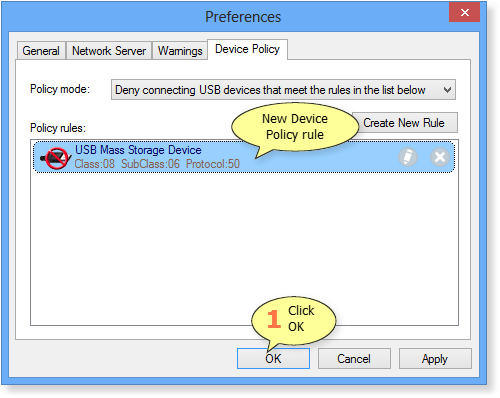
现在 USB Redirector 不允许共享匹配该规则的设备:
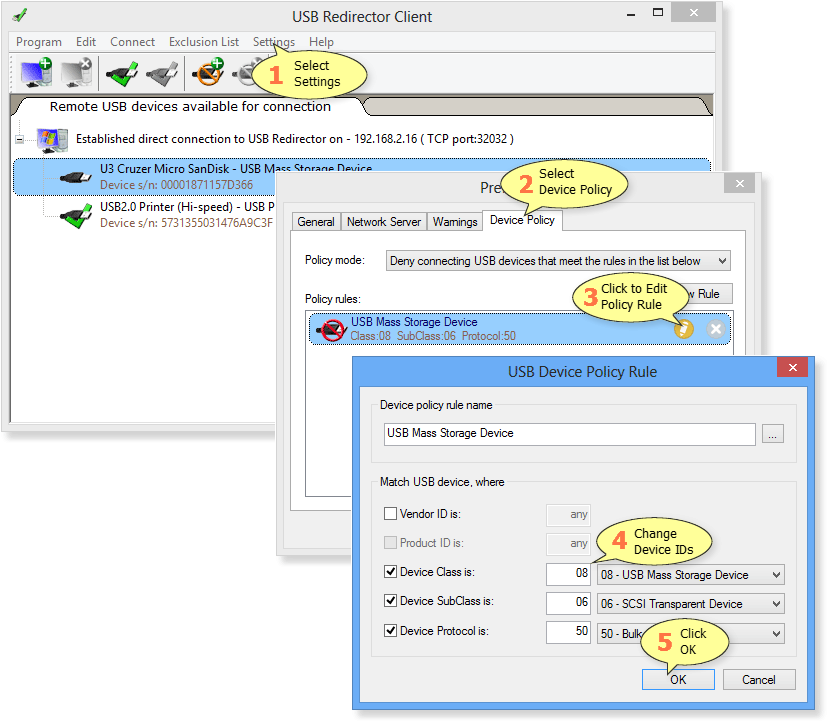
如何编辑设备策略规则
按照以下步骤编辑现有策略规则:
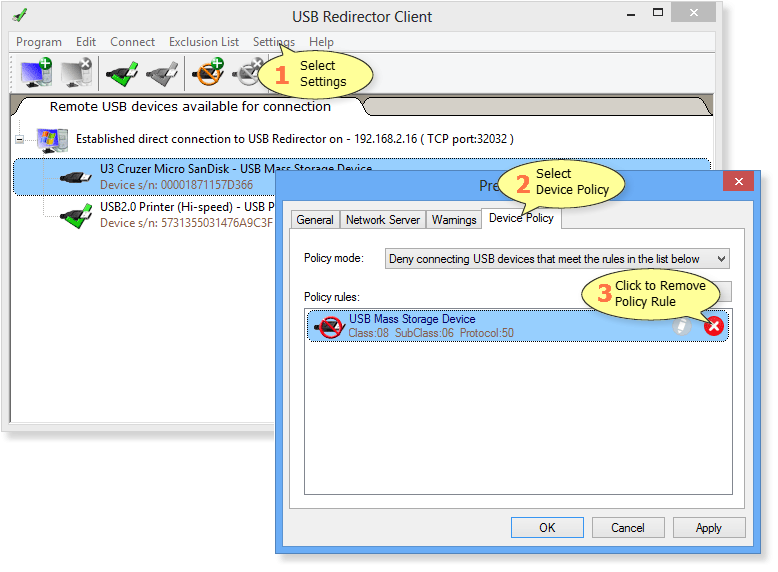
如何删除设备策略规则
按照以下步骤删除策略规则:
如何添加设备到排除列表
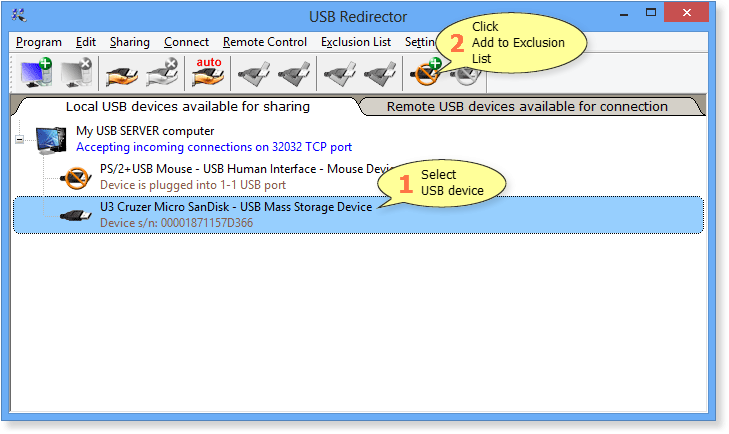
添加本地 USB 设备到排除列表
如果您希望防止某个 USB 设备被共享,可以将其添加到排除列表。在自动共享模式下尤为有用。
添加远程 USB 设备到排除列表
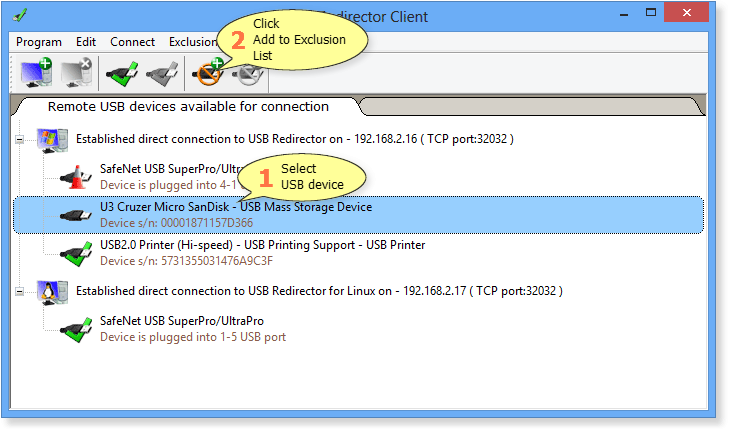
如果您不希望在手动或自动连接模式下连接某个远程设备,可将其添加到排除列表。
如何从排除列表移除设备
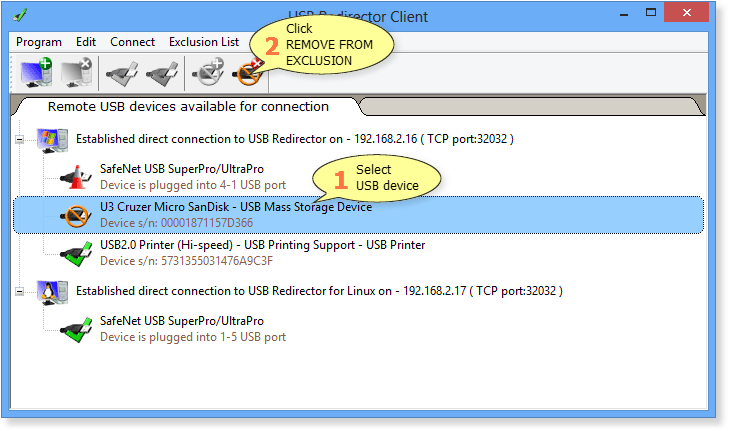
移除本地设备
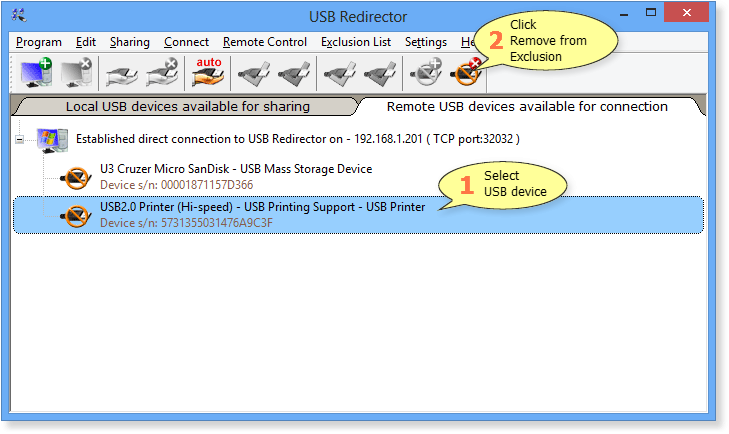
移除远程设备
如何添加 IP 过滤器
按照以下步骤添加 IP 过滤器:
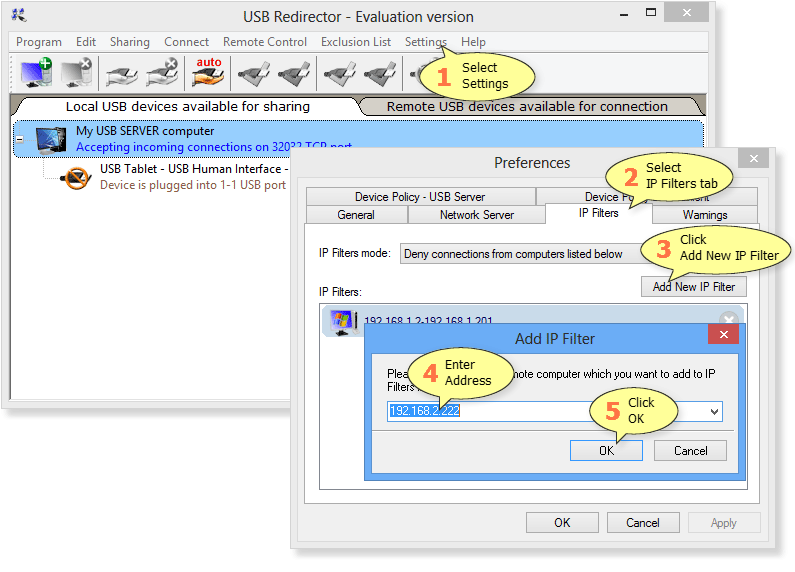
支持的格式:IP 地址、IP 范围、子网、主机名、计算机名(仅限局域网)。点击 确定 或 应用 保存。
如何删除 IP 过滤器
按照以下步骤删除现有 IP 过滤器:
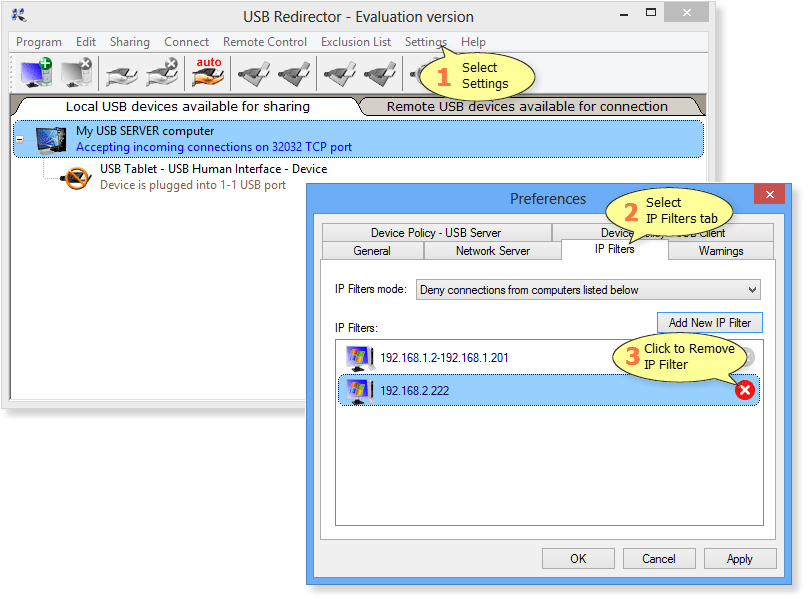
点击 确定 或 应用 保存更改。
输入许可证密钥
购买 USB Redirector 后,您将收到许可证密钥。请按照以下步骤激活:
最终用户许可协议
USB Redirector 最终用户许可协议(EULA)
本最终用户许可协议("协议")是您(个人或实体)与 Incentives Pro("公司")之间关于 USB Redirector 软件产品("软件")的法律协议。
1. 许可证授予
公司授予您非独占的、不可转让的许可证,允许您根据所购买的许可证类型在指定数量的计算机上安装和使用本软件。
2. 限制
您不得:(a) 对软件进行反向工程、反编译或反汇编;(b) 出租、租赁或出借软件;(c) 修改、改编或创建软件的衍生作品;(d) 将许可证转让给第三方(除非公司书面同意)。
3. 知识产权
软件受版权法和国际版权条约的保护。软件的所有权和知识产权归公司所有。
4. 免责声明
软件按"现状"提供,不提供任何形式的明示或暗示保证。公司不保证软件的运行不会中断或无错误。
5. 责任限制
在任何情况下,公司均不对因使用或无法使用软件而产生的任何间接、附带、特殊或后果性损害承担责任。
6. 终止
如果您未遵守本协议的条款和条件,本许可证将自动终止。终止后,您必须销毁软件的所有副本。
安装或使用本软件即表示您同意受本协议条款的约束。如果您不同意本协议的条款,请勿安装或使用本软件。
完整的 EULA 协议请参阅软件安装包中的 license.txt 文件。